Cách kiểm tra Intel NUC trước khi bán gồm các bước sau: đọc tem model ở đáy máy, xem CPU, RAM, SSD trong hệ điều hành, thử lên nguồn và cổng kết nối, rồi sao lưu dữ liệu. Kiểm tra kỹ giúp bạn gửi đúng thông tin ngay từ lần đầu. Đây là bài hướng dẫn trong cụm dịch vụ thu mua Intel NUC cũ tại TP.HCM.
Bạn không cần tháo máy hay dùng phần mềm chuyên dụng — mọi bước dưới đây chỉ dùng mắt thường và hệ điều hành có sẵn trên máy. Nếu máy không lên nguồn, bạn bỏ qua phần kiểm tra trong hệ điều hành và ghi rõ máy chưa kiểm tra được phần đó.
Chỉ thu mua đồ chính chủ, có quyền sở hữu hoặc quyền thanh lý hợp pháp.
Kiểm tra theo model Intel NUC
Đối chiếu tem, CPU, RAM, SSD trước khi gửi thông tin.
Máy và phụ kiện nhận kèm
Máy, adapter nguồn, chuột, bàn phím, tai nghe và các phụ kiện đi kèm nếu có.
LH thu mua nhanh
Tại TP.HCM và các tỉnh thành lân cận. Trao đổi lịch theo khu vực và số lượng máy.
Phân biệt tên model, mã kit, CPU và barebone
Một máy NUC có nhiều mã khác nhau: mã model, mã bán lẻ, mã chứng nhận. Ghi nhầm mã là lỗi thường gặp nhất khi gửi thông tin bán máy.
Mã model chuẩn dạng NUC…
Mã model chuẩn là dãy bắt đầu bằng NUC, gồm thế hệ, dòng máy và cấp CPU — ví dụ NUC11PAHi7 (Core i7-1165G7), NUC8i5BEH (Core i5-8259U), NUC10i7FNH (Core i7-10710U). Bạn ghi đúng mã model đầy đủ thay vì chỉ ghi chung “NUC i7” hay “NUC i5”.
Mã bán lẻ RNUC… và mã regulatory
Trên tem máy còn ghi mã bán lẻ dạng RNUC… (mã ASUS) hoặc BOXNUC… (mã Intel) — ví dụ RNUC11PAHi70Z00. Bỏ tiền tố R và hậu tố cấu hình (0Z00) → mã model chuẩn NUC11PAHi7. Mã regulatory model trên tem (ví dụ NUC11PAH) là mã chứng nhận của cả họ máy, không phải mã model của từng cấu hình. Số SA trên tem dùng để tra đúng phiên bản phần cứng; số SA khác số AA (số AA nằm trên mainboard).
Kit barebone khác máy đủ cấu hình
Đa số NUC bán ra dạng kit barebone — thùng, main, CPU và nguồn, chưa kèm RAM, SSD hay hệ điều hành. Máy barebone chưa gắn gì vẫn là máy đầy đủ theo đúng dạng kit của nó; khác với máy đã từng đủ cấu hình nhưng bị tháo mất RAM, SSD hoặc adapter. Khi kiểm tra, bạn ghi rõ máy đã gắn những gì và đang thiếu những gì.
Hậu tố H (Tall) và K (Slim)
Chữ cái cuối mã model cho biết dạng vỏ: hậu tố H là bản Tall — vỏ cao, có khay gắn ổ 2.5 inch; hậu tố K là bản Slim — vỏ mỏng, không có khay 2.5 inch. Ví dụ NUC8i5BEH có khay 2.5 inch còn NUC8i5BEK thì không. Bạn ghi đúng hậu tố khi gửi model.
Lưu ý: laptop Intel NUC M15 là laptop màn hình 15,6 inch, không phải máy tính mini để bàn nên không thuộc phạm vi bài này. Các tình trạng máy có thể tiếp nhận — máy tốt, máy lỗi, máy barebone — được liệt kê trong bài thu mua Intel NUC cũ.
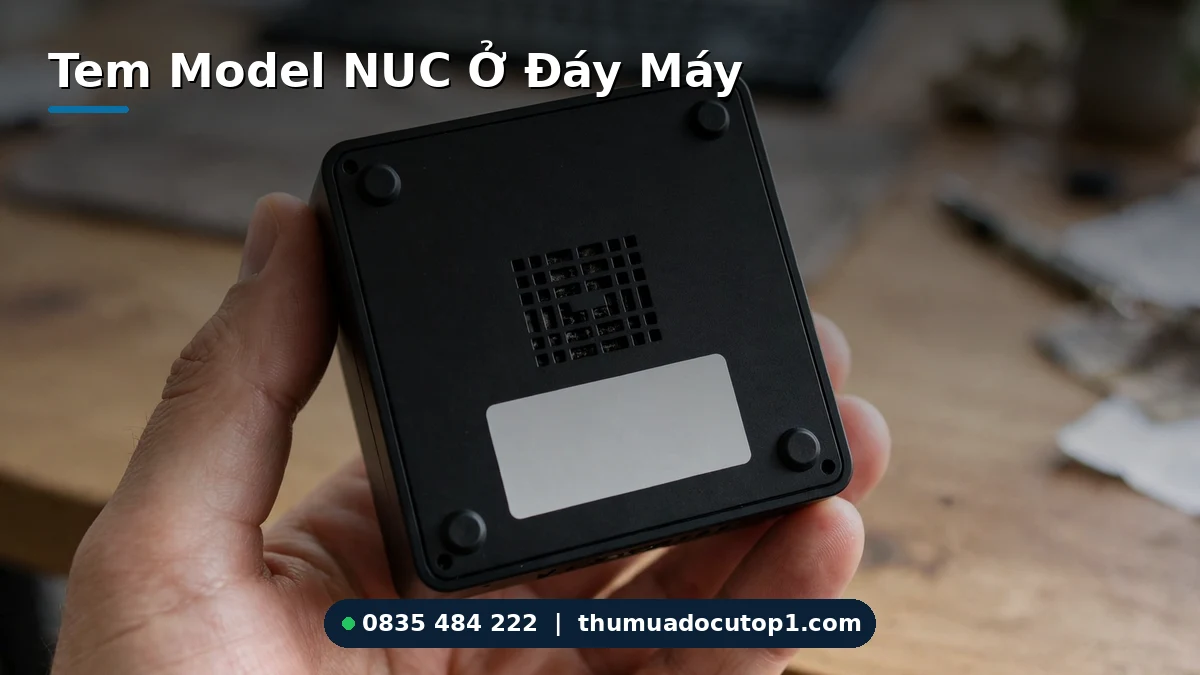
Xem tem model trên vỏ máy
Tem dán trên vỏ máy là nguồn thông tin đáng tin cậy nhất về model, vì nó ghi đúng mã của chính chiếc máy bạn đang cầm.
Tem nằm ở đâu
Tem dán ở mặt đáy vỏ máy — bạn lật máy lên là thấy. Với dòng Extreme thùng lớn, tem dán ở mặt đáy thùng.
Các trường trên tem
Trên tem thường có: mã sản phẩm (Product code, dạng RNUC… hoặc BOXNUC…), số serial (S/N), số SA, mã regulatory model, điện áp, ngày sản xuất, nơi sản xuất, mã vạch và mã QR. Mã sản phẩm dùng để đối chiếu ra mã model; số serial dùng để đối chiếu từng máy riêng lẻ trong lô.
Đối chiếu mã tem thành mã model
Ví dụ một tem thật ghi: Product code RNUC11PAHi70Z00, Regulatory model NUC11PAH, điện áp 19V 6.32A, ngày sản xuất 05/2022, S/N G6PA219007CC, SA M68291-400. Bỏ tiền tố R và hậu tố 0Z00 → mã model chuẩn NUC11PAHi7 (Core i7-1165G7). Bạn ghi mã model này khi gửi thông tin, kèm số serial và số SA.
Tem mờ hoặc mất thì làm gì
Nếu tem mờ, rách hoặc đã mất, bạn không đoán mã model — bạn ghi rõ “tem mờ, chưa đọc được mã” và chụp ảnh tem hiện trạng gửi kèm. Với máy ASUS NUC đời mới (NUC 14, NUC 15), định dạng tem có thể khác tem Intel cũ; nếu các trường trên tem không giống mô tả trong bài, bạn chụp toàn bộ tem gửi kèm.
Xem thông tin CPU, RAM, SSD trong hệ điều hành
Nếu máy còn vào được hệ điều hành, bạn xem CPU, RAM và SSD ngay trong Windows — không cần phần mềm ngoài — để đối chiếu lại với tem model.
Xem CPU và RAM
Trên Windows, bạn vào Cài đặt, chọn Hệ thống, rồi chọn Giới thiệu — màn hình này ghi tên bộ xử lý (ví dụ Intel Core i5-1135G7) và dung lượng RAM đã lắp (ví dụ 16,0 GB). Muốn xem chi tiết hơn, bạn mở Task Manager (Ctrl+Shift+Esc), tab Hiệu năng.
Xem SSD và ổ cứng
Bạn vào Cài đặt, chọn Hệ thống, rồi chọn Lưu trữ để xem các ổ đĩa và dung lượng từng ổ. Muốn xem đủ danh sách ổ, bạn bấm chuột phải vào nút Start, chọn Quản lý đĩa (Disk Management). Bạn ghi dung lượng ổ hiển thị trong hệ điều hành; dạng ổ là M.2 hay 2.5 inch thì đối chiếu theo mã model của máy.
Máy không vào được hệ điều hành
Nếu máy không lên nguồn hoặc không vào được hệ điều hành, bạn bỏ qua phần kiểm tra này và ghi rõ “chưa kiểm tra được CPU, RAM, SSD qua hệ điều hành”. Bạn dựa vào tem model ở đáy máy để ghi thông tin; không đoán cấu hình khi chưa xem được.
Kiểm tra adapter, cổng kết nối và khả năng khởi động
Phần kiểm tra này chỉ dùng mắt thường và thao tác cắm rút thông thường, không cần tháo máy. Bạn ghi lại kết quả đúng như quan sát được.
Kiểm tra adapter nguồn
Adapter nguồn zin theo máy là phụ kiện quan trọng nhất của NUC, vì mỗi đời máy dùng adapter công suất riêng. Bạn đọc thông số in trên adapter và ghi rõ adapter còn hay đã mất. Khi thử máy, bạn cắm dây nguồn chặt, kiểm tra ổ cắm có điện không và xem đèn báo trên adapter (nếu có). Không dùng adapter sai công suất để thử máy.
Kiểm tra khởi động
Bạn bấm nút nguồn và quan sát đèn nguồn, quạt và màn hình. Có ba trường hợp thường gặp: máy hoàn toàn không phản ứng; máy lên rồi tắt ngay sau vài giây; đèn nguồn sáng, quạt vẫn chạy nhưng màn hình đen. Bạn ghi đúng trường hợp máy mình đang gặp; nếu màn hình đen, bạn thử cáp HDMI khác hoặc màn hình khác nếu có sẵn và ghi rõ đã thử cáp nào, màn hình nào.
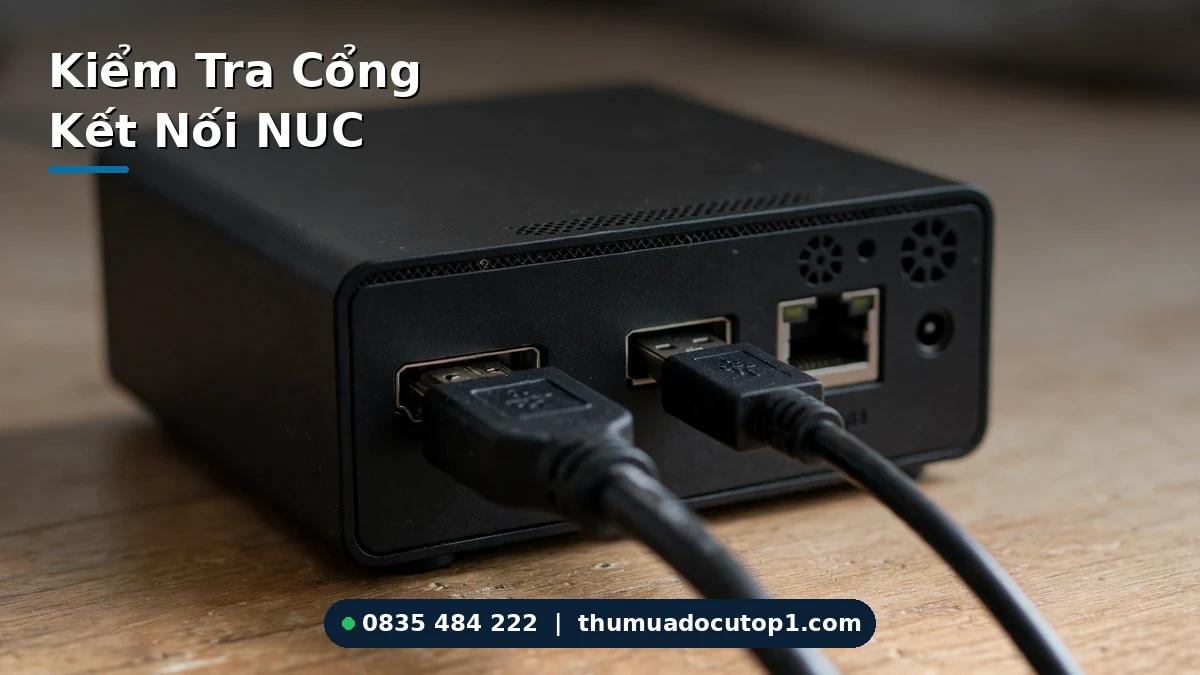
Kiểm tra cổng HDMI, USB, LAN, Wi-Fi
Bạn cắm chuột, bàn phím vào các cổng USB; cắm cáp HDMI sang màn hình; cắm dây mạng vào cổng LAN và bật Wi-Fi để xem máy có kết nối được không. Bạn ghi rõ cổng nào còn dùng được, cổng nào lỗi.
Quạt kêu, máy nóng, tự tắt
Bạn cho máy chạy một lúc và nghe tiếng quạt: quạt chạy êm là bình thường; quạt kêu to bất thường hoặc máy nóng lên nhanh rồi tự tắt là dấu hiệu cần ghi lại, kèm thời gian máy chạy được bao lâu và đang làm gì thì tắt. Không bịt khe thoát gió để thử máy, không mở máy khi còn nóng.
Sao lưu dữ liệu và chuẩn bị thiết bị trước bàn giao
Kiểm tra xong, bạn chuẩn bị dữ liệu và phụ kiện trước khi bàn giao máy.
Sao lưu dữ liệu
Nếu máy còn vào được hệ điều hành, bạn sao lưu dữ liệu của mình ra khỏi máy trước khi bàn giao — chép sang ổ cứng ngoài, USB hoặc tài khoản lưu trữ của bạn. Nếu máy không lên nguồn, bạn trao đổi trước cách xử lý dữ liệu còn trong máy.
Kiểm tra thời hạn bảo hành
Nếu máy còn thời hạn bảo hành theo tem hoặc hóa đơn, bạn ghi thêm để đối chiếu. Hỗ trợ và bảo hành cho NUC thế hệ 7–13 chuyển sang ASUS từ ngày 16/01/2024; NUC thế hệ 5–6 vẫn do Intel hỗ trợ. Muốn biết máy còn bảo hành hay không, bạn liên hệ ASUS (NUC thế hệ 7–13) theo số serial thực tế của máy; chúng tôi không hứa thời hạn bảo hành còn lại khi chưa kiểm tra serial của từng máy.
Chuẩn bị phụ kiện kèm theo
Bạn gom adapter nguồn zin theo máy, chuột, bàn phím, dây HDMI kèm theo (nếu có) và ghi rõ trong danh sách phụ kiện.
Kiểm tra máy trong lô
Với lô máy của văn phòng, công ty, bạn kiểm tra từng máy riêng và ghi serial từng máy vào bảng kê — không ghi chung một dòng cho cả lô; máy lỗi được phân nhóm riêng để xem xét theo từng lỗi. Quy trình thanh lý theo lô được trình bày trong bài thanh lý Intel NUC cũ số lượng lớn.
Mẫu thông tin và ảnh gửi để trao đổi giá
Kiểm tra xong, bạn điền kết quả vào bảng dưới đây rồi gửi kèm ảnh máy qua Zalo 0835 484 222. Mục nào chưa làm, bạn quay lại làm rồi mới gửi.
| Mục kiểm tra | Cách kiểm tra | Ghi lại | Đã kiểm |
|---|---|---|---|
| Mã model | Đọc tem ở đáy máy | Mã model đầy đủ, ví dụ NUC11PAHi7 | ☐ |
| CPU | Hệ điều hành hoặc tem | Mã CPU, ví dụ Core i5-1135G7 | ☐ |
| RAM | Hệ điều hành | Dung lượng đã gắn, hoặc “chưa gắn RAM” | ☐ |
| SSD / ổ cứng | Hệ điều hành | Dung lượng đã gắn, hoặc “chưa gắn ổ” | ☐ |
| Adapter nguồn | Đọc thông số trên adapter | Còn adapter zin hay đã mất | ☐ |
| Khởi động | Bấm nút nguồn | Bình thường / không phản ứng / lên rồi tắt | ☐ |
| Xuất hình | Cắm HDMI, thử cáp/màn khác | Bình thường / đen hình / chập chờn | ☐ |
| Cổng kết nối | Cắm chuột, bàn phím, dây mạng | Cổng nào dùng được, cổng nào lỗi | ☐ |
| Quạt và nhiệt | Cho máy chạy một lúc | Quạt êm / kêu to / máy tự tắt | ☐ |
| Bảo hành | Tem hoặc hóa đơn | Còn hạn theo tem/hóa đơn, hoặc không rõ | ☐ |
| Dữ liệu | Trước khi bàn giao | Đã sao lưu, hoặc cần trao đổi trước | ☐ |
Ảnh gửi kèm gồm: mặt trước, mặt sau, các cổng kết nối, chỗ trầy xước (nếu có), ảnh tem ở đáy máy và ảnh adapter nguồn — chụp rõ, đủ sáng, thấy được chữ trên tem. Nếu máy có lỗi, bạn ghi rõ hiện tượng theo từng mục trong bảng và gửi thêm video ngắn lúc bấm nguồn nếu quay được.
Máy hỏng được xem xét riêng theo từng lỗi — xem bài thu mua Intel NUC hỏng.
Kiểm tra xong, bạn đối chiếu khoảng giá tham khảo theo đúng model trong bài bảng giá thu mua Intel NUC cũ rồi gửi model, cấu hình và ảnh qua Zalo 0835 484 222 để trao đổi giá theo máy thực tế.
Đã kiểm tra xong máy NUC của bạn?
Gửi model, cấu hình và ảnh máy qua Zalo để trao đổi giá.
Câu hỏi thường gặp
Máy không lên nguồn thì kiểm tra model bằng cách nào?
Bạn đọc tem ở đáy máy — tem ghi mã model, số serial và số SA, không cần bật máy. Các mục trong hệ điều hành bạn ghi rõ “chưa kiểm tra được”; phần khởi động và cổng kết nối ghi đúng hiện tượng quan sát được.
Tem model bị mờ thì làm sao?
Bạn chụp ảnh tem hiện trạng gửi kèm và ghi rõ “tem mờ, chưa đọc được mã”. Không đoán mã model khi chưa đọc được tem.
NUC barebone chưa gắn RAM, SSD thì ghi cấu hình thế nào?
Bạn ghi rõ “chưa gắn RAM” và “chưa gắn ổ” trong bảng kiểm tra, kèm mã model đầy đủ. Không ghi dung lượng RAM hay SSD từ trí nhớ khi máy chưa gắn gì.
Làm sao biết máy mình là Intel NUC hay ASUS NUC?
Máy mang thương hiệu Intel, thuộc các thế hệ 5–13, là Intel NUC; máy mới từ năm 2024 trở đi mang thương hiệu ASUS NUC. Hỗ trợ và bảo hành cho NUC thế hệ 7–13 chuyển sang ASUS từ ngày 16/01/2024; NUC thế hệ 5–6 vẫn do Intel hỗ trợ.
Kiểm tra xong rồi gửi thông tin ở đâu?
Bạn gửi mã model, CPU, RAM, SSD, tình trạng máy và ảnh chụp qua Zalo 0835 484 222, kèm bảng kiểm tra đã điền trong bài này. Quy trình gửi thông tin và bàn giao được trình bày trong bài thu mua Intel NUC cũ.
Gửi thông tin máy NUC của bạn
Model, CPU, RAM, SSD, tình trạng và ảnh máy — gửi qua Zalo để trao đổi giá.
Liên hệ thu mua Intel NUC cũ: Gọi/Zalo 0835 484 222 · Zalo zalo.me/0835484222 · Fanpage Thu Mua Đồ Cũ Top 1 · Địa chỉ: 5/52 Khiếu Năng Tĩnh, An Lạc A, Bình Tân, TP.HCM.
Thông tin biên tập & Bản quyền nội dung
Biên tập và phát hành: ThuMuaDoCuTop1.com
Hình ảnh: Do ThuMuaDoCuTop1.com thiết kế, biên tập hoặc sử dụng hợp pháp; một số hình minh họa có sự hỗ trợ của AI.
Website: https://thumuadocutop1.com/
Hotline/Zalo: 0835 484 222
Intel, ASUS và các dòng NUC là nhãn hiệu thuộc chủ sở hữu tương ứng. ThuMuaDoCuTop1.com là đơn vị thu mua độc lập, không trực thuộc hoặc được Intel hay ASUS bảo trợ.
Chúng tôi sẵn sàng hợp tác nếu hãng Intel hoặc ASUS yêu cầu gỡ hình ảnh vì lý do bản quyền.