
5 Bước Kiểm Tra RAM Cũ Để Bán Giá Cao – Hướng Dẫn Chi Tiết
Việc kiểm tra RAM cũ là bước quan trọng đầu tiên nếu bạn đang có ý định nâng cấp máy tính hoặc thanh lý linh kiện dư thừa. Khi nắm rõ các thông số kỹ thuật, bạn sẽ dễ dàng trao đổi với các đơn vị thu mua RAM cũ để nhận được mức giá chính xác, tránh tình trạng bị ép giá do không hiểu rõ sản phẩm mình đang có.
🔍 Có thể bạn chưa biết: Việc xác định đúng loại RAM (DDR3, DDR4 hay DDR5) sẽ quyết định đến 80% giá trị sản phẩm. Nếu chưa rõ, hãy tham khảo bài viết:
Phân loại các dòng RAM máy tính.
Tại sao cần kiểm tra RAM cũ trước khi thanh lý?
Nhiều người dùng thường chỉ quan tâm đến dung lượng (ví dụ: 8GB hay 16GB) mà quên mất các yếu tố quan trọng khác như Bus RAM, thương hiệu và thời hạn bảo hành. Kiểm tra RAM cũ kỹ lưỡng giúp bạn:
- Xác định chính xác thế hệ RAM (DDR3, DDR4, DDR5) để báo giá chuẩn.
- Biết được tốc độ Bus (Mhz) – thông số quyết định hiệu năng và giá tiền.
- Phát hiện các lỗi tiềm ẩn để thông báo trung thực với bên mua, giúp quá trình giao dịch diễn ra nhanh chóng.
Bước 1: Cách kiểm tra RAM cũ nhanh bằng Task Manager
Đây là cách nhanh nhất mà không cần cài đặt phần mềm. Bạn chỉ cần thực hiện theo các bước sau:
- Nhấn tổ hợp phím Ctrl + Shift + Esc để mở Task Manager.
- Chọn thẻ Performance và nhấn vào mục Memory.
- Tại đây, bạn sẽ thấy tổng dung lượng, tốc độ Bus (Speed) và số khe cắm đang sử dụng (Slots used).
Tuy nhiên, cách này đôi khi không hiển thị chi tiết hãng sản xuất, đó là lý do chúng ta cần đến công cụ chuyên sâu hơn.
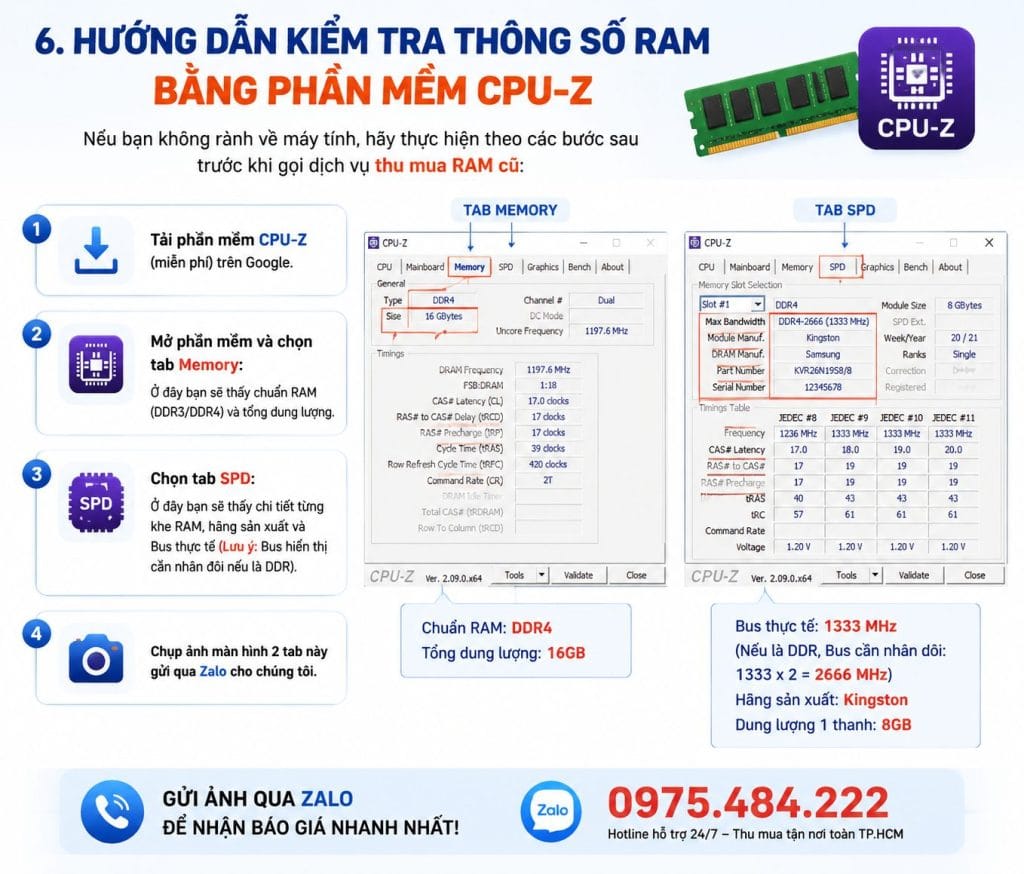
Bước 2: Kiểm tra RAM cũ chi tiết bằng phần mềm CPU-Z
Để kiểm tra RAM cũ chuyên nghiệp nhất, phần mềm CPU-Z là sự lựa chọn hàng đầu của các kỹ thuật viên. Bạn thực hiện theo trình tự:
Tải và cài đặt phần mềm
Truy cập trang chủ CPUID, tải bản Setup English và cài đặt chỉ trong 10 giây. Phần mềm hoàn toàn miễn phí và cực nhẹ.
Xem thông số tại tab Memory
Tab này cho bạn biết tổng quan về cấu hình RAM hiện tại của máy:
- Type: Hiển thị đời RAM (DDR3, DDR4…).
- Size: Dung lượng RAM đang chạy trên máy.
- DRAM Frequency: Tần số thực tế. Lưu ý: Với dòng RAM DDR, bạn cần lấy số này nhân đôi để ra số Bus thực tế ghi trên nhãn.
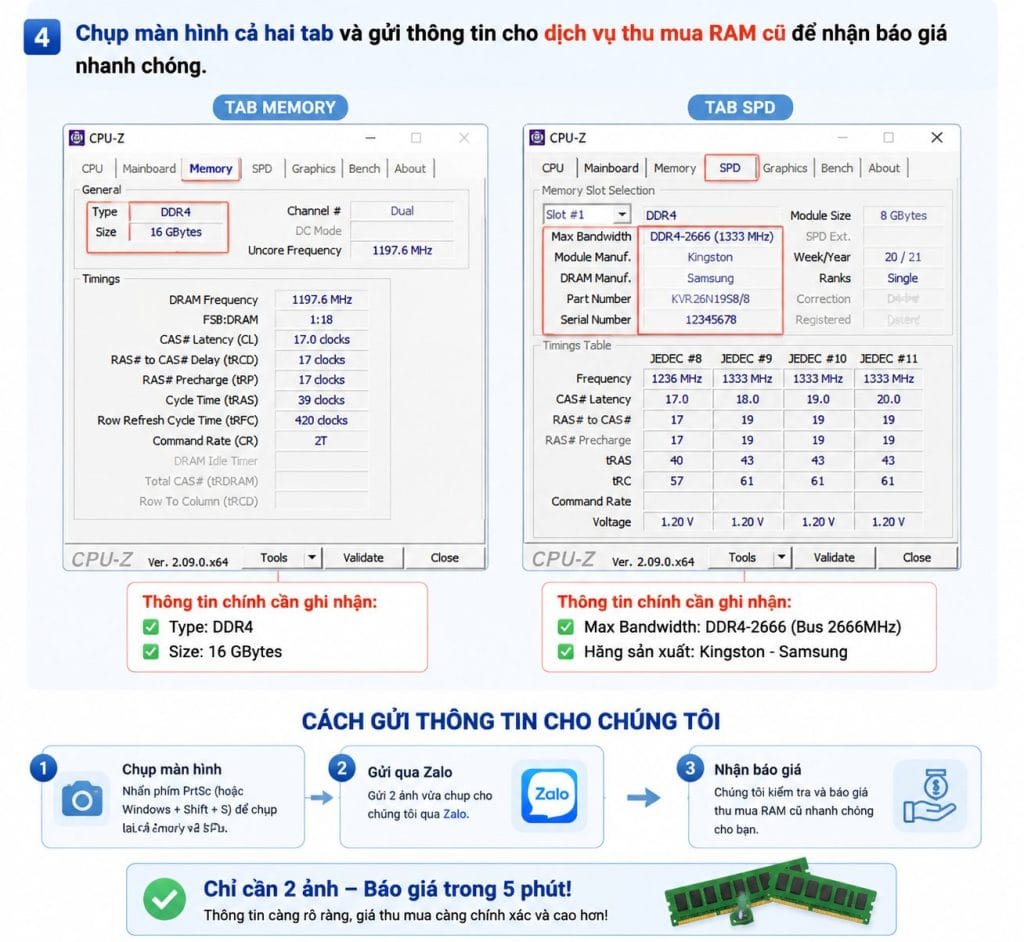
Bước 3: Xác định thương hiệu qua tab SPD
Tab SPD là nơi chứa thông tin “khai sinh” của thanh RAM. Việc kiểm tra RAM cũ tại tab này giúp bạn biết được:
- Manufacturer: Tên hãng sản xuất (Kingston, Corsair, G.Skill, Samsung…). Các hãng lớn thường có giá thu mua cao hơn.
- Max Bandwidth: Thông số băng thông tối đa.
- Part Number: Dòng mã số seri của sản phẩm. Bạn có thể copy mã này dán lên Google để xem hình ảnh và giá thị trường hiện tại.
Bước 4: Kiểm tra ngoại hình và tem bảo hành
Sau khi đã kiểm tra bằng phần mềm, bạn nên tắt máy và tháo RAM để quan sát bên ngoài. Một thanh RAM cũ có giá trị cao khi:
- Chân cắm (chân rết) còn vàng óng, không bị trầy xước hay có vết cháy đen.
- Tem của nhà phân phối (như Viết Sơn, FPT, Mai Hoàng…) còn nguyên vẹn và còn thời hạn bảo hành.
- Nếu là RAM có tản nhiệt, lớp vỏ tản nhiệt không bị móp méo hay bong tróc.
Bước 5: Chụp ảnh và gửi báo giá thu mua RAM cũ
Sau khi hoàn tất việc kiểm tra RAM cũ, hãy chụp ảnh màn hình CPU-Z (Tab Memory & SPD) cùng ảnh chụp thực tế thanh RAM. Điều này giúp các đơn vị thu mua định giá ngay lập tức mà không cần tốn thời gian chờ đợi.
DỊCH VỤ THU MUA RAM CŨ GIÁ CAO
Gửi ảnh kiểm tra RAM cũ qua Zalo để nhận báo giá sau 30 giây!
Kết luận
Việc tự mình kiểm tra RAM cũ không hề khó như nhiều người nghĩ. Với sự hỗ trợ của CPU-Z và những lưu ý về ngoại hình, bạn hoàn toàn có thể tự tin định giá sản phẩm của mình. Nếu bạn đang ở TP.HCM và cần tìm một nơi thu mua uy tín, đừng ngần ngại liên hệ với thumuadocutop1.com. Chúng tôi cam kết báo giá nhanh, thu mua tận nơi và luôn ưu tiên quyền lợi khách hàng.
© 2024 Thu Mua Đồ Cũ Top 1 – Chuyên nghiệp, Uy tín, Giá cao.
