
Các Lỗi CPU Thường Gặp & Cách Khắc Phục Tại Nhà Cực Dễ
Trong một hệ thống máy tính, bộ vi xử lý (CPU) đóng vai trò là cơ quan đầu não điều khiển mọi hoạt động tính toán từ cơ bản đến phức tạp. Mặc dù CPU được thiết kế với độ bền bỉ rất cao và cực kỳ khó hỏng hóc vật lý, nhưng qua thời gian dài vận hành liên tục dưới tải nặng, tình trạng phát sinh các lỗi hệ thống là điều hoàn toàn có thể xảy ra. Nhận biết sớm các lỗi CPU thường gặp sẽ giúp bạn bảo vệ máy tính kịp thời, tránh hư hỏng lây lan sang các linh kiện đắt tiền khác.
Có những sự cố tưởng chừng rất nghiêm trọng nhưng thực chất nguyên nhân chỉ nằm ở phần mềm xung đột hoặc lớp keo tản nhiệt bị khô cứng. Trong bài viết này, thumuadocutop1.com sẽ vạch trần chi tiết các dấu hiệu nhận biết lỗi chip và hướng dẫn bạn cách sửa lỗi CPU đơn giản, an toàn ngay tại nhà trước khi quyết định mang ra tiệm sửa chữa hoặc thanh lý linh kiện cũ.
📌 Mục lục nội dung bài viết
- 1. Nguyên nhân chính khiến CPU máy tính bị lỗi hỏng
- 2. Nhận diện 5 lỗi CPU thường gặp nhất và cách khắc phục tại chỗ
- 2.1. Lỗi CPU chạy 100% (Full Load) liên tục khiến máy giật lag
- 2.2. Lỗi CPU quá nhiệt tự tắt nguồn máy đột ngột
- 2.3. Lỗi CPU hỏng chân socket hoặc cong chân ghim tiếp xúc
- 2.4. Lỗi màn hình xanh chết chóc (BSOD) liên tục do sụt áp CPU
- 2.5. Lỗi máy tính không nhận đủ RAM (Mất kênh Dual Channel, CPU kén RAM, cháy chân đồng)
- 3. Hướng dẫn quy trình vệ sinh và tra keo tản nhiệt CPU chuẩn kỹ thuật
- 4. Khi nào nên mang CPU đi sửa và khi nào nên bán xác thanh lý?
- 5. thumuadocutop1.com – Đơn vị thu mua xác CPU cũ lỗi hỏng giá cao tại TPHCM
- 6. Câu hỏi thường gặp về cách sửa lỗi CPU máy tính
1. Nguyên nhân chính khiến CPU máy tính bị lỗi hỏng
Mặc dù được sản xuất trên dây chuyền bán dẫn siêu chính xác vô cùng bền bỉ, CPU vẫn có thể phát sinh sự cố do các tác nhân chủ quan và khách quan sau:
- Nhiệt độ cao kéo dài: Đây là “sát thủ âm thầm” nguy hiểm nhất. Việc lười vệ sinh máy, để keo tản nhiệt khô cứng khiến CPU luôn hoạt động ở ngưỡng 90 – 100°C làm lão hóa các bóng bán dẫn cực kỳ nhanh.
- Sử dụng nguồn điện kém chất lượng: Bộ nguồn máy tính (PSU) giá rẻ, không có tính năng ổn áp đường 12V cấp cho CPU khiến điện áp trồi sụt liên tục, dễ làm cháy pha nguồn trên mainboard và gây sụt áp, chết nhân CPU bên trong.
- Tác động vật lý khi tháo lắp: Việc tự tháo lắp vệ sinh tại nhà không đúng cách, dùng lực quá mạnh hoặc đặt chip lệch khớp socket rất dễ dẫn đến tình trạng cong gãy chân pin tiếp xúc đồng.
- Ép xung (Overclock) quá đà: Việc cố tình can thiệp vào BIOS để tăng xung nhịp và tăng điện áp (Vcore) vượt quá giới hạn an toàn của nhà sản xuất mà không có hệ thống tản nhiệt tương xứng sẽ khiến CPU nhanh chóng bị tàn phá.
2. Nhận diện 5 lỗi CPU thường gặp nhất và cách khắc phục tại chỗ
Hãy cùng đối chiếu các triệu chứng thực tế trên dàn PC của bạn để bắt đúng bệnh và áp dụng phương pháp cách sửa lỗi CPU tương ứng dưới đây:
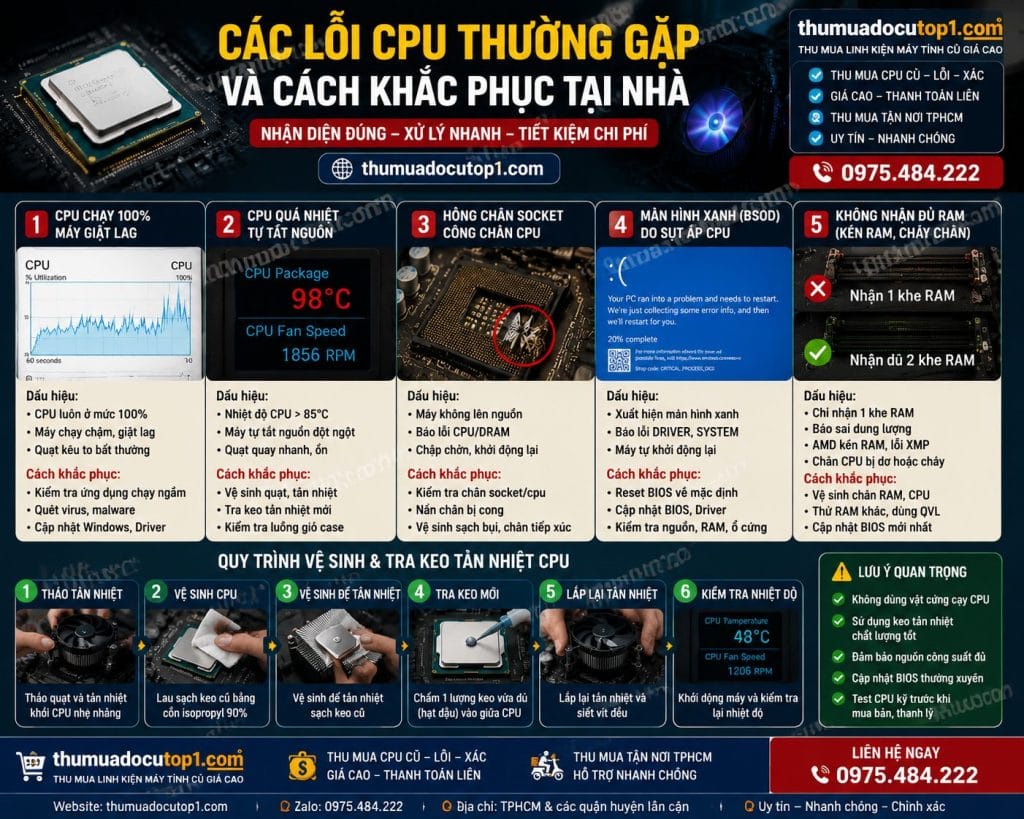
❌ 2.1. Lỗi CPU chạy 100% (Full Load) liên tục khiến máy giật lag
Triệu chứng: Máy tính bỗng nhiên hoạt động vô cùng chậm chạp, quạt tản nhiệt rú ga lớn dù bạn chỉ mở vài tab lướt web nhẹ nhàng. Khi nhấn tổ hợp phím Ctrl + Shift + Esc mở Task Manager, bạn thấy thông số mục CPU luôn báo đỏ ở mức 99 – 100% liên tục.
Nguyên nhân: Do hệ điều hành Windows bị nhiễm virus, mã độc đào tiền ảo chạy ngầm, lỗi xung đột tiến trình hệ thống (như WmiPrvSE.exe, Windows Update Service) hoặc có quá nhiều ứng dụng rác khởi động cùng hệ thống.
Cách khắc phục:
- Chạy phần mềm diệt virus uy tín để quét sạch mã độc chạy ẩn.
- Mở Task Manager, tìm ứng dụng nào đang ngốn CPU vô lý ➔ Nhấp chuột phải chọn End Task.
- Tắt bớt ứng dụng khởi động cùng Win bằng cách vào tab Startup Apps trong Task Manager ➔ Chọn ứng dụng không cần thiết và bấm Disable.
❌ 2.2. Lỗi CPU quá nhiệt tự tắt nguồn máy đột ngột
Triệu chứng: Máy tính khởi động dùng bình thường được khoảng 5 – 10 phút, hoặc hễ cứ bật game nặng là sập nguồn đột ngột không báo trước. Bạn sờ tay vào thùng máy thấy rất nóng.
Nguyên nhân: Bạn đã sử dụng máy nhiều năm mà chưa từng vệ sinh. Lớp keo tản nhiệt nằm giữa CPU và quạt đã khô khốc như đá, quạt tản nhiệt bị bám đầy bụi bẩn không quay được, hoặc bơm tản nhiệt nước bị hỏng (chết pump).
Cách khắc phục: Bạn hãy dùng các phần mềm đo nhiệt độ thời gian thực như Core Temp để kiểm tra nhiệt độ chip lúc tải nặng. Nếu nhiệt độ nhảy vọt lên trên 90°C và tắt ngóm, hãy làm sạch bụi quạt, tháo block tản nhiệt ra để tra lại keo gốm dẫn nhiệt mới ngay lập tức.
❌ 2.3. Lỗi CPU hỏng chân socket hoặc cong chân ghim tiếp xúc
Triệu chứng: Hệ thống hoàn toàn không kích được nguồn (quạt không quay, đèn không sáng), hoặc bo mạch chủ (mainboard) báo đèn Debug CPU đỏ lừ liên tục nhưng màn hình tối đen.
Nguyên nhân: Xảy ra chủ yếu do quá trình tháo lắp CPU của người dùng không cẩn thận làm rơi rớt chip, đặt lệch góc gờ định vị hoặc dùng lực tay khóa lẫy đè quá mạnh lên bo mạch.
Cách khắc phục: Tháo CPU ra, đặt dưới camera điện thoại phóng to hoặc dùng kính lúp soi kỹ. Nếu là chip AMD socket AM4 trở về trước, hãy xem có chân đồng ghim nào bị cong lệch không ➔ Dùng một chiếc nhíp nhỏ hoặc đầu kim tiêm nắn thẳng nhẹ tay cực kỳ tỉ mỉ. Nếu là socket Intel (LGA), hãy kiểm tra chân socket trên mainboard xem có chân nào bị uốn cong ngược hướng không để xử lý nắn lại.

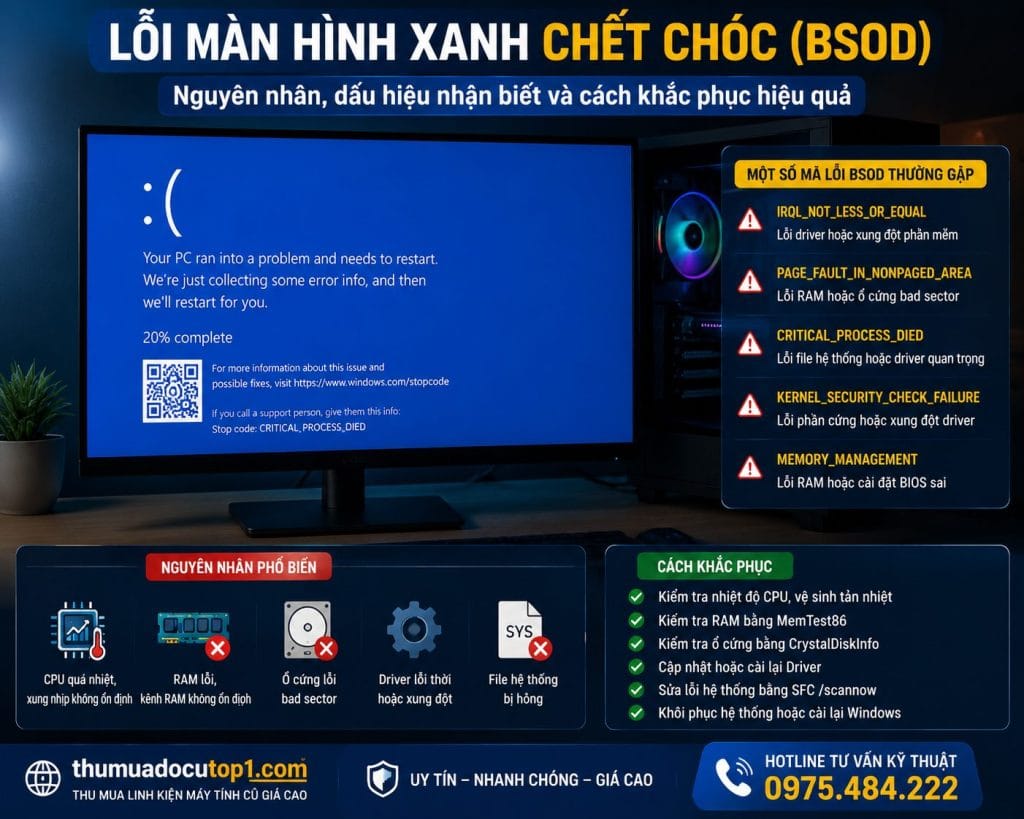
❌ 2.4. Lỗi màn hình xanh chết chóc (BSOD) liên tục do sụt áp CPU
Triệu chứng: Máy tính bỗng nhiên dính lỗi màn hình xanh chết chóc (BSOD) với các dòng thông báo lỗi hệ thống liên quan tới phần cứng như `WHEA_UNCORRECTABLE_ERROR` hoặc `CLOCK_WATCHDOG_TIMEOUT` lặp đi lặp lại liên tục.
Nguyên nhân: Thường xảy ra do chip CPU của bạn đã bị suy giảm hiệu năng bán dẫn (bị chai/lão hóa do dùng quá tải thời gian dài), không còn duy trì được xung nhịp mặc định ở mức điện áp chuẩn, hoặc do bộ nguồn PSU bị sụt áp đường cấp nguồn riêng cho CPU (đường 8-pin EPS).
Cách khắc phục: Vào BIOS đưa toàn bộ cấu hình về chế độ mặc định (Load Optimized Defaults). Nếu đang ép xung hoặc bật tính năng mở khóa giới hạn điện năng, hãy tắt đi ngay lập tức. Thử mượn một bộ nguồn máy tính công suất thực xịn khác để cắm test loại trừ lỗi nguồn sụt áp.
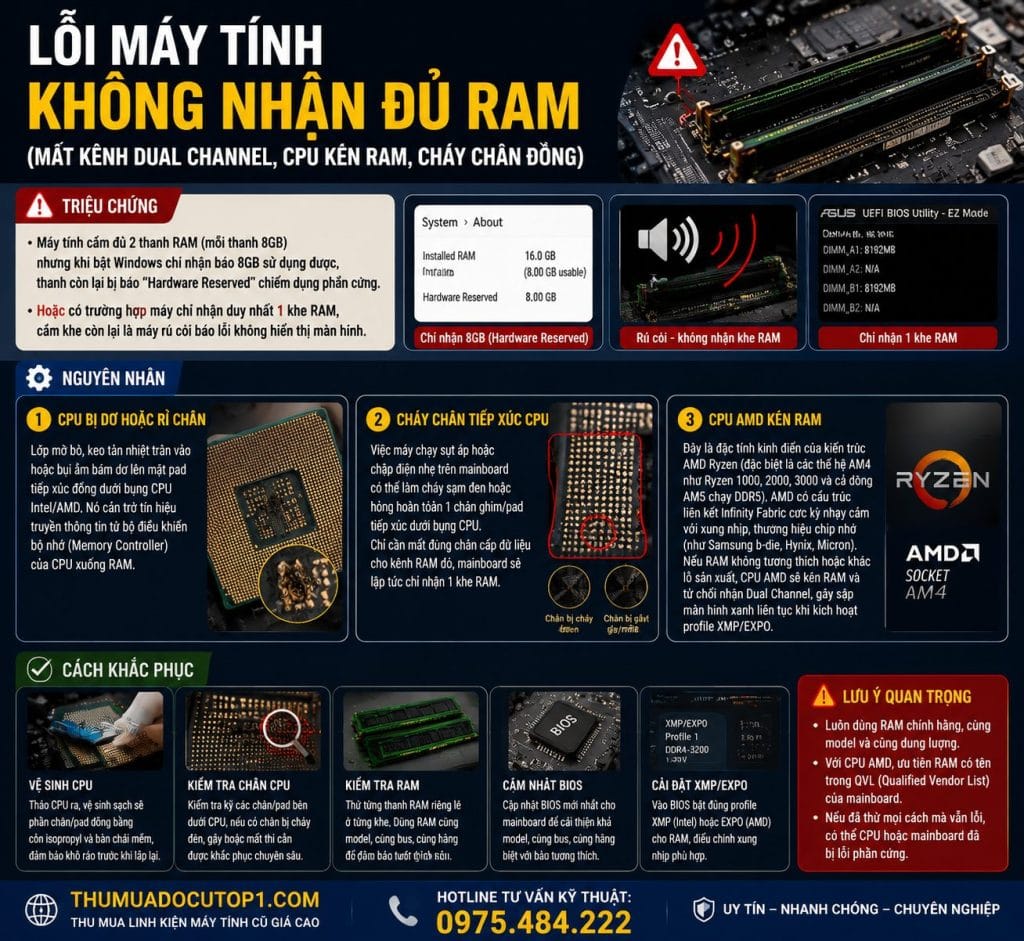
❌ 2.5. Lỗi máy tính không nhận đủ RAM (Mất kênh Dual Channel, CPU kén RAM, cháy chân đồng)
Triệu chứng: Máy tính cắm đủ 2 thanh RAM (mỗi thanh 8GB) nhưng khi bật Windows chỉ nhận báo 8GB sử dụng được, thanh còn lại bị báo “Hardware Reserved” chiếm dụng phần cứng. Hoặc có trường hợp máy chỉ nhận duy nhất 1 khe RAM, cắm khe còn lại là máy rú còi báo lỗi không hiển thị màn hình.
Nguyên nhân:
- CPU bị dơ hoặc rỉ chân: Lớp mỡ bò, keo tản nhiệt tràn vào hoặc bụi ẩm bám dơ lên mặt pad tiếp xúc đồng dưới bụng CPU Intel/AMD. Nó cản trở tín hiệu truyền thông tin từ bộ điều khiển bộ nhớ (Memory Controller) của CPU xuống RAM.
- Cháy chân tiếp xúc CPU: Việc máy chạy sụt áp hoặc chập điện nhẹ trên mainboard có thể làm cháy sạm đen hoặc hỏng hoàn toàn 1 chân ghim/pad tiếp xúc dưới bụng CPU. Chỉ cần mất đúng chân cấp dữ liệu cho kênh RAM đó, mainboard sẽ lập tức chỉ nhận 1 khe RAM.
- CPU AMD kén RAM: Đây là đặc tính kinh điển của kiến trúc AMD Ryzen (đặc biệt là các thế hệ AM4 như Ryzen 1000, 2000, 3000 và cả dòng AM5 chạy DDR5). AMD có cấu trúc liên kết Infinity Fabric cực kỳ nhạy cảm với xung nhịp, thương hiệu chip nhớ (như Samsung b-die, Hynix, Micron). Nếu RAM không tương thích hoặc khác lô sản xuất, CPU AMD sẽ kén RAM và từ chối nhận Dual Channel, gây sập màn hình xanh liên tục khi kích hoạt profile XMP/EXPO.
Cách khắc phục:
- Tháo CPU ra ngoài, lật mặt sau để kiểm tra kỹ dưới ánh đèn. Nếu bề mặt pad đồng tiếp xúc **bị dơ hoặc rỉ sét nhẹ**, hãy dùng tăm bông sạch thấm một ít cồn 90 độ lau thật sạch bóng bề mặt tiếp xúc và sấy khô trước khi lắp lại.
- Quan sát xem có **chân đồng nào bị cháy xém màu đen sạm** hay không. Nếu pad đồng chỉ bị đen nhẹ, cồn 90 độ có thể lau sạch được. Nếu chân đồng đã bị cháy lẹm sâu hoặc đứt chân ghim (với AMD), bắt buộc bạn phải mang đến các tiệm kỹ thuật tay nghề cao để khò đóng/đồng lại chân pin mới.
- Đối với tình trạng **CPU AMD kén RAM**, anh em cần truy cập trang chủ mainboard tải bản cập nhật BIOS mới nhất để cập nhật vi mã AGESA (giúp tăng tính tương thích RAM tối đa của AMD). Ưu tiên cắm RAM đúng cặp đồng bộ (Kit RAM Dual Channel) vào các khe ưu tiên (thường là khe A2 và B2). Nếu máy vẫn lỗi, hãy vào BIOS hạ bus RAM xuống một nấc hoặc tắt chế độ XMP/EXPO chạy ở bus mặc định của CPU để hệ thống vận hành ổn định.
3. Hướng dẫn quy trình vệ sinh và tra keo tản nhiệt CPU chuẩn kỹ thuật
Hơn 70% các ca lỗi CPU thường gặp liên quan đến quá nhiệt hoàn toàn có thể được xử lý triệt để chỉ bằng thao tác tra keo tản nhiệt đúng cách tại nhà thông qua 4 bước đơn giản sau:
- Chuẩn bị dụng cụ: Một tuýp keo tản nhiệt chất lượng cao (như Arctic MX-4 hoặc Noctua NT-H1), tăm bông sạch, cồn vệ sinh 90 độ và khăn lau mềm không xơ vải.
- Làm sạch keo cũ: Tháo block tản nhiệt quạt ra khỏi CPU. Nhúng tăm bông vào cồn 90 độ lau sạch hoàn toàn lớp keo tản nhiệt cũ đã khô cứng bám chặt trên bề mặt nắp kim loại (IHS) của CPU và mặt đế tiếp xúc đồng của quạt tản nhiệt.
- Tra lượng keo vừa đủ: Bơm một lượng keo nhỏ cỡ bằng hạt đậu nành (hạt đỗ) ngay vào tâm chính giữa của CPU. Tuyệt đối không trét quá nhiều keo tràn xuống các bo mạch xanh xung quanh gây chập cháy hỏng mạch khi lắp quạt đè lên.
- Lắp lại tản nhiệt: Đặt block tản nhiệt thẳng góc xuống nắp CPU, tiến hành siết chặt đều tay 4 góc vít theo sơ đồ hình chữ X để đảm bảo lực ép tản nhiệt đè chặt dàn keo mỏng đều khắp bề mặt chip.

4. Khi nào nên mang CPU đi sửa và khi nào nên bán xác thanh lý?
CPU là linh kiện siêu tích hợp hàng tỷ bóng bán dẫn li ti trên một die silicon vô cùng mỏng. Do đó, việc can thiệp khò hàn, sửa chữa phần cứng chuyên sâu của CPU cực kỳ khó khăn và đòi hỏi máy móc công nghệ cao.
If bạn đã áp dụng tất cả các biện pháp cách sửa lỗi CPU cơ bản tại nhà nhưng máy vẫn hoàn toàn im lìm, hãy cân nhắc bài toán kinh tế sòng phẳng sau đây:
| Tình Trạng Thiết Bị | Giải Pháp Đề Xuất | Phân Tích Chi Tiết Hiệu Quả |
|---|---|---|
| CPU đời cao còn bảo hành (như Intel Gen 12, 13, 14 trở lên hoặc Ryzen 5000, 7000-Series) | GỬI BẢO HÀNH HÃNG | Được hãng đổi mới chip hoàn toàn miễn phí nếu do lỗi sản xuất từ nhà máy. Tuyệt đối không tự ý cạy nắp kim loại (delid) làm mất quyền lợi bảo hành chính hãng. |
| CPU bị lỗi gãy mất 1 – 2 chân ghim đồng bên dưới (dòng Ryzen socket PGA) | MANG ĐI ĐỒNG CHÂN PIN | Các kỹ thuật viên tay nghề cao có thể dùng máy khò nhiệt chuyên dụng tiến hành hàn nối/đồng lại chân pin đồng mới với chi phí rất rẻ (khoảng 100.000đ – 200.000đ) giúp hồi sinh CPU chạy mượt như cũ. |
| CPU đời cũ trôi bảo hành bị chết nhân hoàn toàn (mất nguồn Vcore, chập tụ die silicon, cháy nặng đứt pad tiếp xúc) | BÁN XÁC THANH LÝ | Khi silicon bên trong đã cháy hỏng hoặc pad đồng cháy cụt không thể hàn nối thì 100% không thể sửa chữa. Cách thông minh nhất là thanh lý xác CPU lỗi cho các đơn vị thu mua uy tín để bóc tách lấy nắp kim loại dập vỏ bảo vệ hoặc tụ điện sơ phòng kỹ thuật, gom tiền lên đời combo máy mới. |
5. thumuadocutop1.com – Đơn vị thu mua xác CPU cũ lỗi hỏng giá cao tại TPHCM
Nếu chiếc CPU của bạn đã không còn khả năng cứu chữa và chi phí phục hồi quá đắt đỏ so với giá trị thực tế của máy, hãy liên hệ ngay dịch vụ chuyên nghiệp của thumuadocutop1.com. Chúng tôi tự hào là tổng kho thu mua bao tiêu sòng phẳng nhất mảng vi xử lý tại thị trường Sài Gòn:
- Bao tiêu sòng phẳng xác CPU lỗi: Nhận thu gom mọi loại xác chip cũ hỏng, không phân biệt đời máy socket, kể cả các dòng chip rỉ sét nặng chân tiếp xúc hoặc bị mẻ sứt nhẹ góc kim loại.
- Thu mua dứt điểm một lần: Giao dịch theo nguyên tắc “Mua đứt bán đoạn”. Ngay sau khi kỹ thuật viên kiểm tra trực quan chốt giá xong, chúng tôi tiến hành giải ngân tiền mặt hoặc chuyển khoản dứt điểm bảo hành lập tức, khách hàng không cần gánh chịu bất kỳ trách nhiệm rủi ro kỹ thuật nào về sau.
- Thợ đến tận nhà siêu tốc: Hỗ trợ dịch vụ tháo máy, dọn dẹp phòng máy và thu mua CPU cũ tại TPHCM tận nhà nhanh chóng chỉ sau 15 – 30 phút đặt lịch hẹn tại các khu vực Bình Tân, Nhà Bè…

6. Câu hỏi thường gặp về cách sửa lỗi CPU máy tính
Giải đáp thắc mắc kỹ thuật thực tế giúp anh em tự tin hơn khi tự chẩn đoán và xử lý sự cố vi xử lý:
❓ Làm sao để phân biệt được lỗi máy tính không khởi động do hỏng CPU hay hỏng bo mạch chủ (Mainboard)?
Trả lời: Cách chính xác nhất là quan sát hệ thống đèn LED Debug nằm trên mainboard (có ghi chú các chữ CPU, RAM, VGA, BOOT). Nếu đèn báo dừng đỏ kịt ở chữ CPU liên tục, chứng tỏ mainboard không giao tiếp được với chip. Ngoài ra, bạn có thể tháo CPU sang cắm thử ở một mainboard cùng socket khác đang hoạt động tốt để kiểm chứng chéo lỗi.
❓ Tại sao CPU AMD Ryzen lại cực kỳ kén RAM và cách khắc phục lỗi này như thế nào?
Trả lời: CPU AMD sử dụng kiến trúc chiplet kết nối qua cấu trúc đường truyền dữ liệu Infinity Fabric, vốn có xung nhịp đồng bộ 1:1 với bus RAM. Do đó, AMD Ryzen rất nhạy cảm với chất lượng linh kiện, bus RAM và thương hiệu chip nhớ tích hợp. Để khắc phục, bạn hãy cập nhật bản BIOS mới nhất cho mainboard (chứa bản sửa lỗi AGESA của AMD), cắm RAM vào khe A2 – B2 theo khuyến nghị của NSX, và ưu tiên chọn các dòng RAM đạt chứng nhận AMD EXPO tương thích 100%.
❓ Sau khi tra keo tản nhiệt mới xong, nhiệt độ CPU khi test máy vẫn vọt lên trên 95 độ C thì do đâu?
Trả lời: Hiện tượng này thường do quạt tản nhiệt của bạn bị hỏng ngàm ép khiến bề mặt quạt không được đè khít chặt hoàn toàn lên nắp lưng CPU, hoặc nếu sử dụng tản nhiệt nước AIO thì có thể bộ phận bơm nước (Pump) đã bị chết hỏng khiến nước nóng không được luân chuyển tuần hoàn giải nhiệt.
❓ Tôi có thể tự sử dụng phần mềm nào để kiểm định sức khỏe hiệu năng CPU chuẩn mực nhất tại nhà?
Trả lời: Bạn hãy tham khảo chi tiết bài viết hướng dẫn test CPU cũ từ các chuyên gia để biết cách sử dụng thành thạo bộ công cụ Prime95, Core Temp và Cinebench R23 đo đạc chuẩn hiệu năng thực tế của chip trước khi đem thanh lý bán lại.
📖 DỊCH VỤ LIÊN KẾT THU MUA TRỌN GÓI
⚡ thumuadocutop1.com – BAO TIÊU LINH KIỆN CŨ SÀI GÒN SIÊU TỐC
Nói không với ép giá – Mua đứt bán đoạn – Thợ đến tận nơi sau 30 phút
| 🌐 Website chính thức: | thumuadocutop1.com |
| 📘 Fanpage Facebook: | fb.com/thumuadocutop1 |
| 📞 Hotline / Zalo: | 0975.484.222 ● (Hoạt động 24/7) |
| 📍 Khu vực hỗ trợ: | Thu mua tại nhà siêu tốc trong ngày trên toàn địa bàn 24 quận huyện TP.HCM, trọng tâm bốc xếp hàng nhanh tại Bình Tân, Nhà Bè. |
